 mozaikoo.site – Widgets
Listenansicht
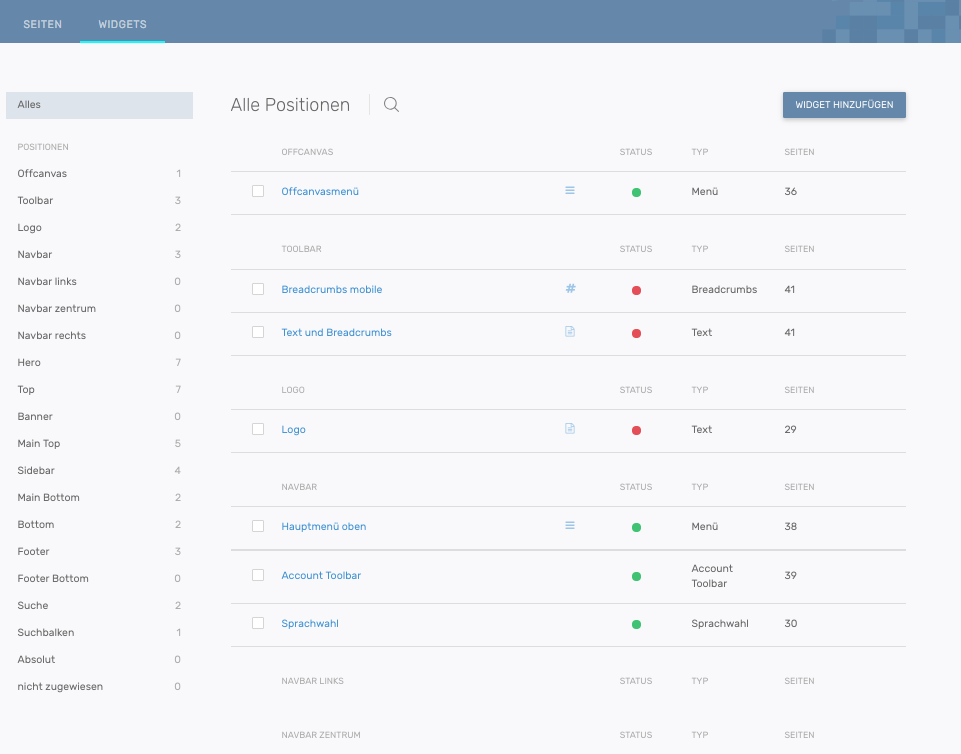
Wechseln Sie zu mozaikoo.site, indem Sie das mozaikoo-Menü durch Klick auf  öffnen. Klicken Sie anschließend im Menü auf Webseite. Navigieren Sie nun auf den Reiter Widgets. Es wird eine Liste aller erstellten Widgets dargestellt.
Die Templatepositionen werden in Form einer Liste links neben den angelegten Widgets aufgeführt.
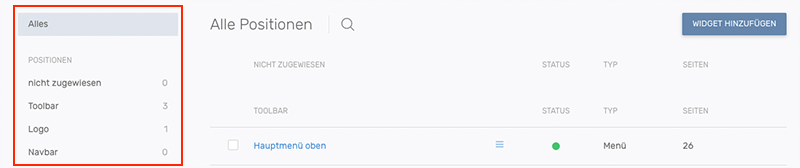
Neben jeder Templateposition steht die Gesamtzahl der dort angelegten Widgets. Die Position „nicht zugewiesen“ listet alle Widgets auf, die keiner Position zugeordnet wurden.
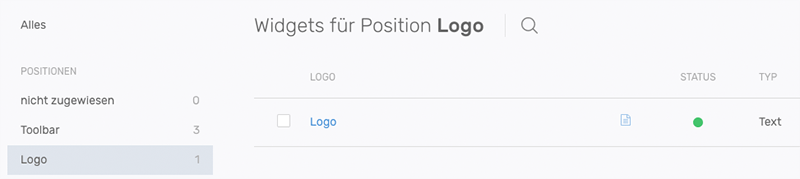
Die Positionsliste dienst auch als Anzeigefilter. Durch Klick auf eine Position, werden nur noch Widgets gezeigt, die an dieser Position zugeordnet sind:
Widget-Positionen
Das Frontend-Template stellt für Widgets Positionen bereit.
Die Positionen für die Widgets können von Template zu Template variieren. Die unten gezeigten Positionen der Widgets beziehen sich auf das STandard-Template von mozaikoo. Es können für ein Template beliebig viele Positionen für Widgets und deren Verhalten bezüglich des Seiteninhalts festgelegt werden. Die Positionen müssen in der Konfigurationsdatei und in der application.hbs festgelegt werden.
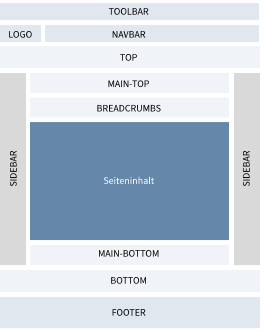
Im Standard-Template befinden sich die Positionen MAIN-TOP, MAIN-BOTTOM und BREADCRUMBS innerhalb eines Sidebars, der entweder links oder rechts angeordnet werden kann.
Die anderen Positionen befinden sich in voller Seitenbreite oberhalb bzw. unterhalb des Seiteninhalts mit Sidebar.
Ein neues Widget erstellen
Klicken Sie auf . Es erscheint ein Menü zur Auswahl des Widgets. Je nach installierten Komponenten sind mehrere Widgets in der Auswahlliste verfügbar.
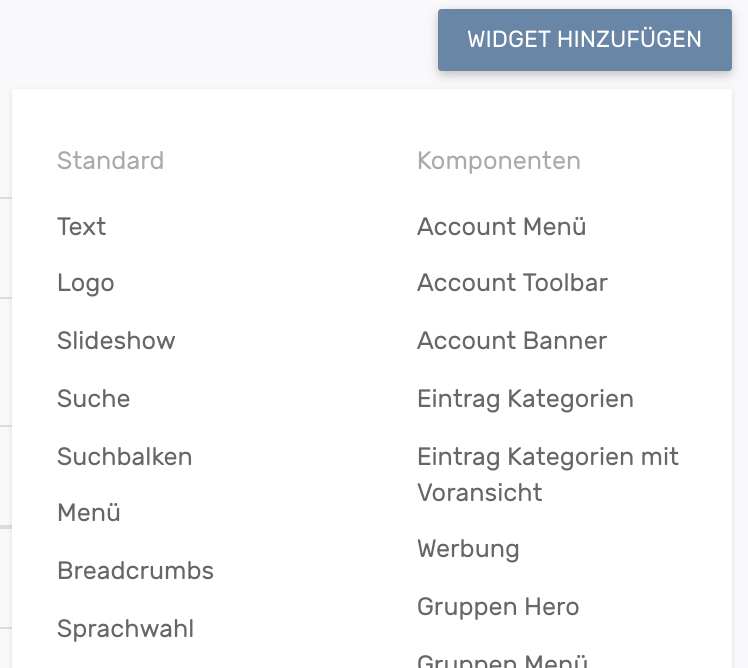
Die Standardtypen sind Text (ein Widget das aus Text oder HTML besteht) sowie spezialisierte Widgets, die entweder ein Menü (Menü), ein Logo (Logo), eine Bildergalerie (Slideshow), einen Suchbalken (Suchbalken), Navigations-Links (Breadcrumbs), eine Sprachauswahl (Sprachwahl) oder ein Suchfeld (Suche) an der entsprechenden Position auswerfen.
Neben den Standard-Widgets gibt es eine Reihe von Widgets, die durch installierte Komponenten bereitgestellt werden. Diese erscheinen rechts neben den Standart-Widgets.
Durch die Verwendung von HTML in den Text-Widgets und der Möglichkeit Links zu Seiten und Bildern mit Templatevariablen zu übernehmen, kann mit dem Text-Widget eine große Bandbreite an Funktionalität abgebildet werden.
Mehr zu den Funktionen im Editor erfahren Sie unter Editor.
Widget-Inhalt
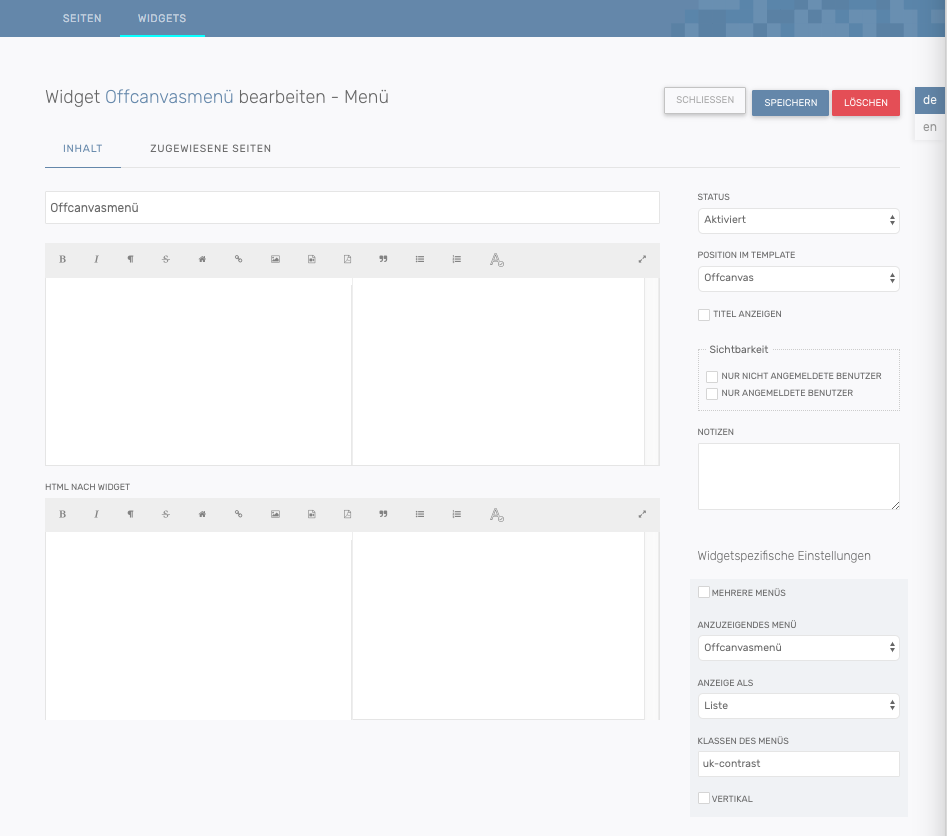
Unterhalb des Titels befinden sich zwei HTML-Editoren. Der obere Editor für das HTML vor dem Widget. Der untere Editor für das HTML nach dem Widget.
Auf der rechten Seite des Inhaltfensters finden Sie Einstellungsmöglichkeiten zu:
-
Status (aktiviert/deaktiviert): Ist der Status deaktiviert wird das Widget auf keiner der zugewiesenen Seiten angezeigt.
-
Position im Template: Hier finden Sie eine Auswahl an verschiedenen Widget-Positionen.
-
Titel anzeigen: Mit setzen dieser Checkbox wird der Widget-Titel in den Frontend-Applikationen anzeigt.
-
Sichtbarkeit: Durch setzen der entsprechenden heckbox wird das Widget nur für angemeldete beziehungsweiße nichtangemeldete Benutzer in den Frontend-Applikationen anzgezeigt.
-
Notizen
-
Widgetspezifische Einstellungen: Je nach Widget-Typ befinden sich hier zusätzliche Einstellungsmöglichkeiten.
Zugewiesene Seiten
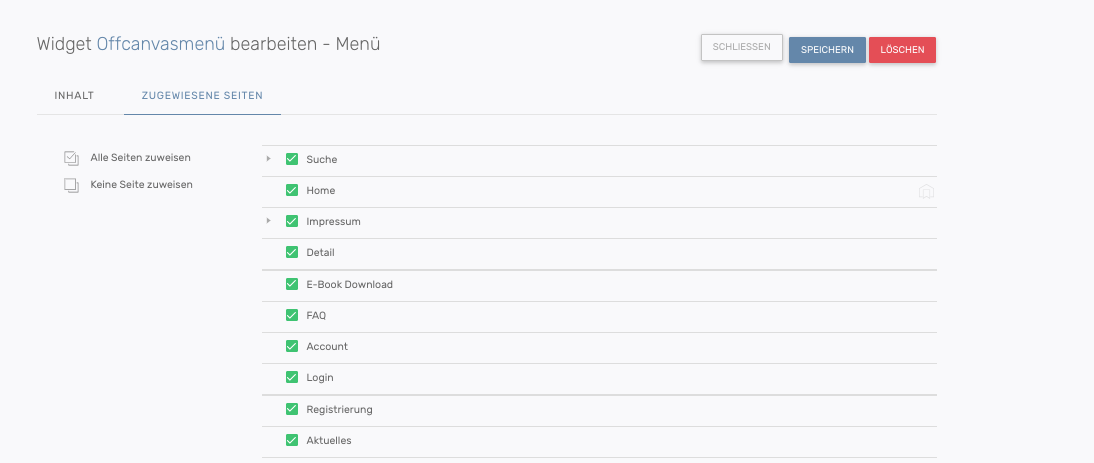
Unter dem Reiter Zugewiesene Seiten kann das Widget einzelnen oder mehreren Seiten zugewiesen werden. Die dargestellte Liste zeigt alle erstellten Seiten. Um eine Seite dem Widget zuzuweisen setzen Sie die Checkbox in der jeweiligen Zeile des Seitennamens.
Möchten Sie das Widget auf allen Seiten verwenden, können Sie über  "Alle Seiten zuweisen" die Checkbox jeder einzelnen Seite setzen.
Mit einem Klick auf die Schaltfläche "Keine Seite zuweisen" werden alle Checkboxen deaktiviert beziehungsweise alle Seitenzuweisungen aufgehoben.
Die Zuweisung von Widgets zu einzelnen Seiten kann auch über die Detailansicht einer Seite unter dem Reiter Widgetzuordnung erfolgen. Eine genaue Dokumentation hierzu finden sie unter: Seiten
Bearbeiten eines Widgets
Möchten Sie ein Widget bearbeiten, klicken Sie innerhalb der Widget-Listenansicht Widget-Listenansicht auf den Namen des zu bearbeitenden Widgets.
Löschen eines Widgets
Für das Löschen eines Widgets bieten Sich Ihnen zwei Möglichkeiten.
-
Entweder Sie navigieren durch einen Klick auf den Namen in den Widgeteintrag und klicken anschließend auf den -Button.
-
Oder Sie wählen das zu löschende Widget aus der Liste aus und klicken anschließend auf das neben der Suchleiste erschienene
 -Symbol.