 Artikeldetail
Die Artikeleingabe ist in fünf Bereiche gegliedert. In der Hauptansicht stehen alle wichtigen Felder des Artikels. In der Detailansicht können Referenzen zu Personen oder anderen Artikeln festgelegt werden. Hier erscheinen auch die Kategoriefelder, gegliedert nach Hauptkategorien. In der Medienzuordnung können Bilder und andere Medien zum Artikel zugeordnet werden.
Die Versionsübersicht zeigt die gespeicherten Versionen des Artikels und ermöglicht das Zurücksetzen auf eine vorherige Version. Mit den Sonderrechten für den Artikel kann der allgemeine Zugriff für Artikel, sowie das Bearbeiten des Artikels außerhalb der jeweiligen Benutzergruppe überschrieben und die Zugriffsrechte gezielt nach Benutzer oder Benutzergruppen erweitert werden.
Hilfsmittel

Die mozaikoo.press-Komponente bietet verschiedene Hilfsmittel. Für die Nutzung klicken Sie zunächst auf das ( ) Symbol. Die sich in Folge dessen öffnende Seitenleiste beinhalted ein Wörterbuch sowie ein Such- und Rescherchetool.
Wörterbuch
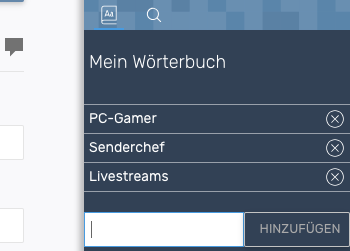
Das für jeden Nuzter individuell bestückbare Wörterbuch ermöglicht es neben dem Standartwörterbuch weitere Wörter einzupflegen. Geben Sie hierzu das hinzuzufügende Wort in das Eingabefeld ein. Klicken sich anschließend auf .
Mit dem Entfernensymbol ( ) können Einträge gelöscht werden.
Hinzufügen eines Wortes nach Rechtschreibprüfung
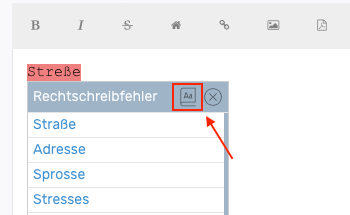
Wörterbucheinträge können auch innerhalb eines HTML-Editors mit Rechtschreibprüfung erstellt werden.
Durch den Klick auf ein rot hinterlegtes Wort, öffnet sich eine Liste mit Wortvorschlägen. Um das Wort dem persönlichen Wörterbuch hinzuzufügen, klicken Sie auf das ( ) Symbol.
Such- und Recherchetool
Um zu dem Such- und Recherchetool zu gelangen, klicken Sie auf das ( ) Symbol der Hilfsmittelleiste.
Es wird eine Vorschlagsliste ähnlicher Artikel mit den dazugehörigen Haupttexten angezeigt. Für eine manuelle Artikelsuche, tragen Sie den Suchbegriff in die Suchleiste des Tools ein und bestätigen mit ⏎.
Durch einen Klick auf das ( ) Symbol des Artikels öffnet sich dieser in einem neuen Browserfenster.
Voransicht

Nach dem Speichern des Artikels erscheint rechts neben dem Titel ein (Augen) Symbol. Durch einen Klick auf das Symbol öffnet sich eine Voransicht des Artikels.
Hauptfelder des Artikels (Artikel)
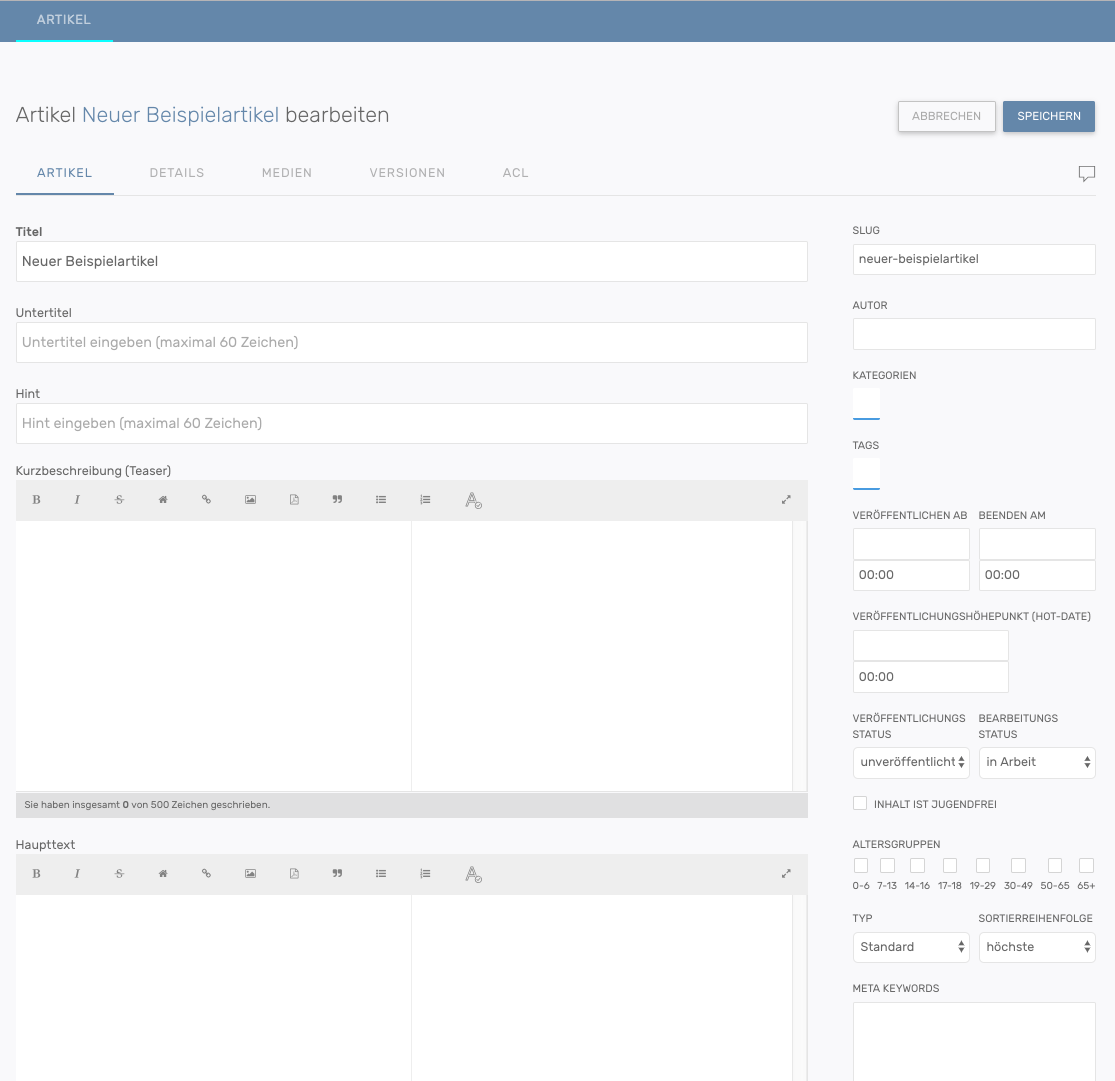
Die Artikelansicht mit den Hauptfeldern zeigt im Hauptbereich den Titel, Untertitel, Hint, die Kurzbeschreibung und den Artikel-Haupttext.
Der Artikel-Haupttext kann durch weitere Textbereiche ergänzt werden. Dazu befindet sich unterhalb des Haupttextes die Option . Dieser neue Textbereich hat eine Zwischenüberschrift und einen Textbereich.
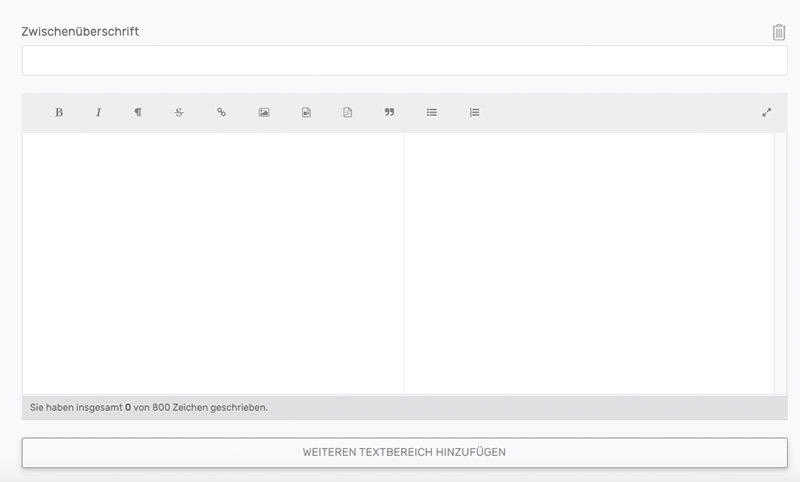
Im Textbereich können sowohl Text, als auch HTML-Bestandteile aus Einbettungs-Links platziert werden.
Ein hinzugefügter Textbereich kann über das Löschen-Symbol ( ) bei der Zwischenüberschrift wieder entfernt werden.
Beim Anlegen eines neuen Artikels muss vor dem Speichern mindestens ein Titel eingegeben werden. Der Slug wird automatisch aus dem Titel gebildet.
Tipp
Achten Sie beim Artikeltitel und den daraus generierten Slug auf eine möglichst hohe Wiederkennung des Inhalts aus dem Titel heraus.
In der rechten Spalte befinden sich die Merkmalsfelder des Artikels
- Autor: der dargestellte Autorname. Dieser muss nicht identisch mit dem Benutzernamen sein.
- Veröffentlichungszeitraum: von wann bis wann der Artikel veröffentlicht wird (nicht identisch mit dem Veröffentlichungs-Status)
- Veröffentlichungs-Höhepunkt: das Datum, um das der Artikel kulminiert (Hot-Date)
- Veröffentlichungs-Status: ob der Artikel im regulären Frontend angezeigt wird
- Bearbeitungs-Status: die Phase der Bearbeitung (wird farblich unterlegt dargestellt)
- Kategorie-Zuordnung: das Haupt-Organisationskriterium für den Artikel. Die Zuordnung zu Kategorien stellt auch weitere Felder für den Artikel aus diesen Kategorien zur Verfügung.
Hinzufügen von Kategorien und Tags
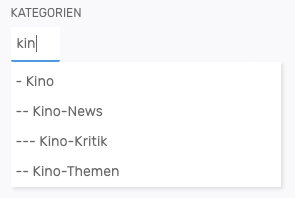 Beim Tippen eines Kategorienamens erscheinen Vorschläge aus den bereits angelegten Kategorien.
Der Vorschlag kann durch Mausklick oder durch die Navigation mit den Cursortasten ↑↓ ausgewählt werden. Die Auswahl wird mit ⏎ bestätigt.
Die Eingabe von Tags erfolgt ähnlich, jedoch kann hier auch durch die Eingabe eines neuen Wortes ein neuer Tag angelegt werden.
Bereits zugeordnete Kategorien und Tags werden vor der Eingabe neuer Zuordnungen dargestellt. Sie können durch das Löschen-Symbol () hinter dem jeweiligen Namen wieder entfernt werden.
- Tag-Zuordnung: Das Tagsystem in mozaikoo ist universell und betrifft alle Komponententypen. Tags stellen ein weiteres Filterkriterium dar.
- Altersangaben: Prinzipielle Eingabe, ob der Artikel jugendfrei ist sowie die Zuweisung zu Altersgruppen für demoskopische Auswertungen, Filter und für die Mixed-Feed-Sortierung.
- Typ: die Artikel-Typisierung. Der Typ ist relevant zur Filterung und steuert gegebenenfalls die Ausgabe des Artikels, sofern ein Template für die Ausgabe definiert wurde. Es stehen Review, Interview, Portrait, News, Feature und Standard zur Verfügung.
- Sortierkriterium: eine Nummer, die die Relevanz des Artikels für eine Sortierung in einer Liste mit mehreren Artikeln definiert. Die Gewichtung reicht von: ohne Gewichtung, über niedirige Gewichtung bis hin zu höchste Gewichtung.
- Meta: Meta-Keywords und Meta-Beschreibung des Artikels. Die Eingaben hier werden ausschließlich für den HTML-Seitenaufbau verwendet als keyword und description.
- CSS-Klasse: Klasse für Stylesheets, die sich um den ganzen Artikel herum befindet, um mittels CSS ein spezielles Styling für den Artikel zu ermöglichen.
Spezialfelder des Artikels (Details)
Im DETAILS Tabreiter erscheinen Verbindungen und Kategoriespezifische Felder. Damit Kategoriefelder erscheinen, muss dem Artikel eine Kategorie zugewiesen sein.
Informationen zum Definieren von Kategoriespezifischen Feldern finden sich unter Kategoriesystem.
Je zugewiesener Kategorie können mehrere Felder definiert sein. Diese werden nach Kategorien gruppiert und in Reihenfolge der Kategorien im Kategoriesystem dargestellt. Je nach Definition der Felder müssen in diesen Feldern Eingaben erfolgen und bestimmte Werte einhalten (siehe Kategoriefelder).
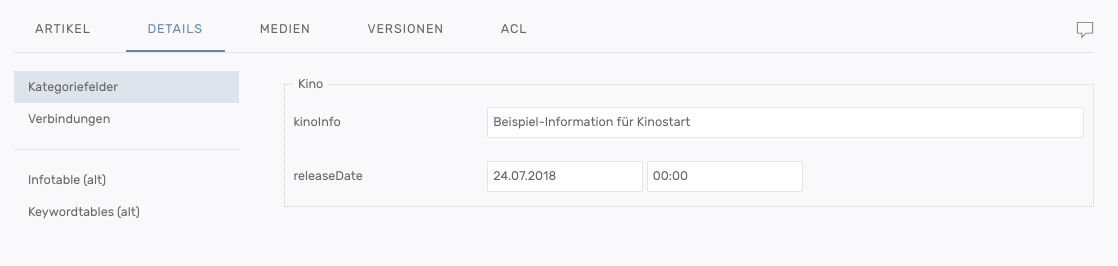
Hier können zudem Artikelverbindungen aus dem Redaktionssystem und Personen aus dem Verzeichnissystem definiert werden.
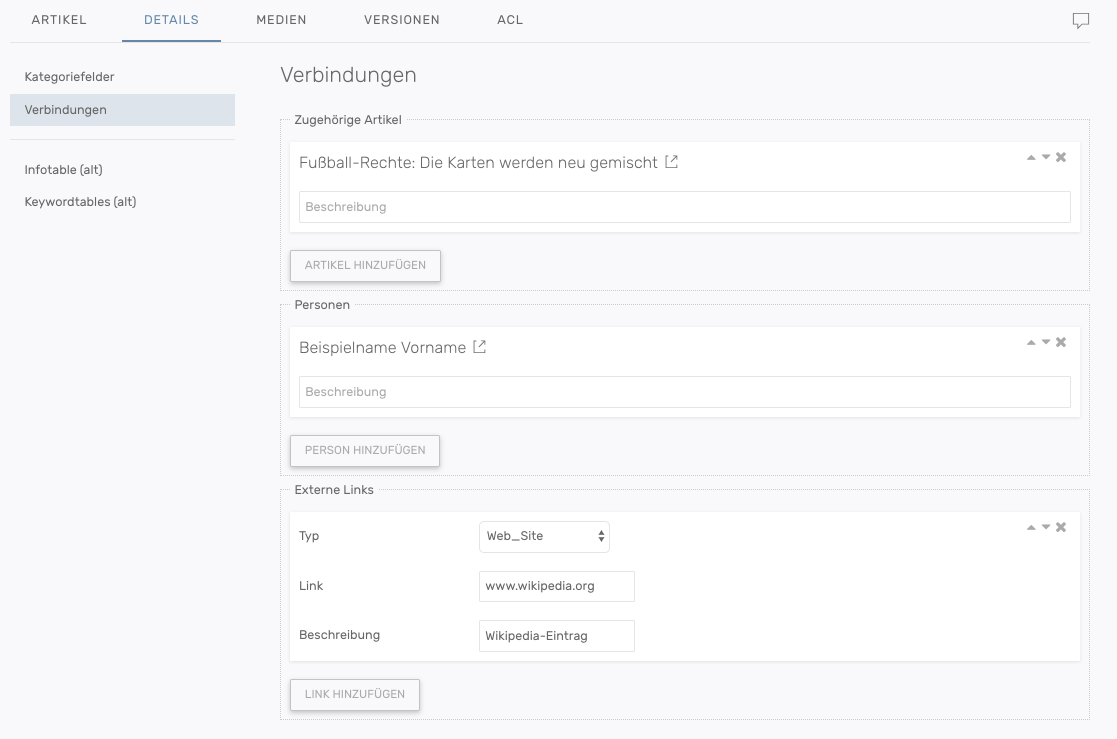
Neue Verbindungen, Personen oder Links werden mit dem jeweiligen -Button hinzugefügt. Bei Verbindungen und Personen erscheint ein neues Fenster mit einer Liste der verfügbaren Einträge. Diese Liste kann durchsucht werden. Mit einem Klick kann ein Eintrag aus der Liste ausgewählt werden. Externe Links bieten neben dem eigentlichen Linkfeld und einem Beschreibungsfeld die Möglichkeit aus einer Liste von Link-Typen auszuwählen.
Ein hinzugefügter Eintrag erscheint am Ende der Eintragsliste. In der jeweiligen Listenzeile befinden sich die Symbole zum Löschen dieser Zuweisung () und die Pfeil-Symbole ( ↑ , ↓ ), mit denen der Eintrag innerhalb der Liste verschoben werden kann.
Medienzuordnung und Galerie (Medien)
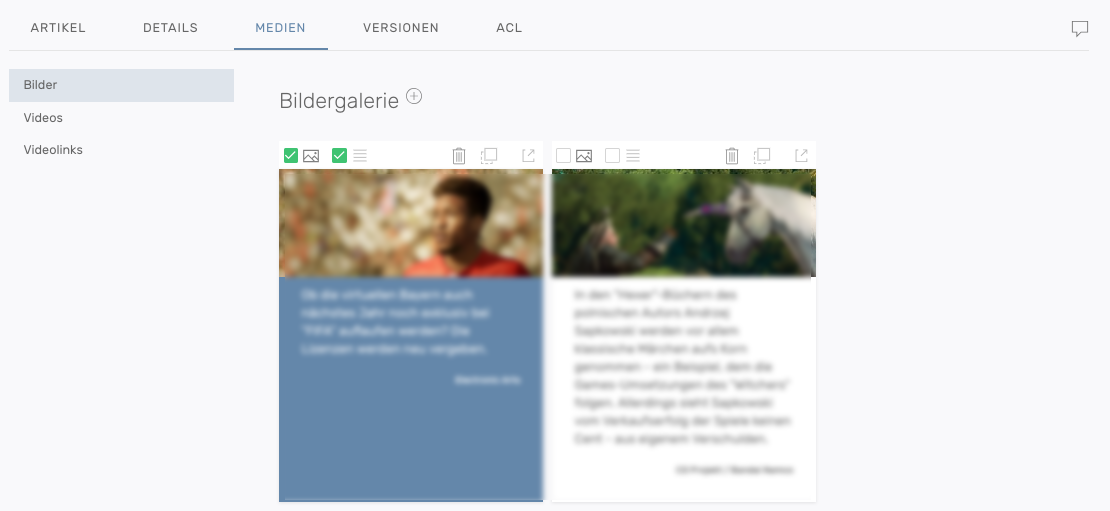
Einen Artikel können mehrere Bilder, Videos und Videolinks zugeordnet werden.
Bild hinzufügen
Um ein Bild hinzuzufügen, klicken Sie auf das Hinzufügen-Symbol ().
Es erscheint ein Fenster des Medienverzeichnisses. Durch Klick in die Checkbox vor dem Bildnamen wird ein Bild ausgewählt. Mit wird das Fenster geschlossen und das Bild in die Galerie eingefügt.
Video hinzufügen
Um ein Video hinzuzufügen, klicken Sie zunächst auf den Reiter Videos der sich links befindenden Navigationsleiste. Klicken Sie anschließend auf das Hinzufügen-Symbol ().
Es erscheint ein Fenster mit der Auswahl der Videos aus dem Medienverzeichnis. Durch Klick in die Checkbox vor dem Videonamen wird ein Video ausgewählt. Mit wird das Fenster geschlossen und das Video in die Galerie eingefügt.
Bild als Hauptbild oder Listenbild festlegen
Oberhalb des Bildes ist eine Funktionsleiste. Mit dem Setzen der Checkbox vor dem Symbol Hauptbild ( ) wird das Bild zum Hauptbild der Galerie. D.h. das Bild wird als Voransichtsbild bei der Großdarstellung und in Slidern verwendet.
Mit dem Setzen der Checkbox vor dem Symbol Listenbild ( ) wird das Bild zum Hauptbild der Liste. Es erscheint als Voransichtsbild in der Listenansicht.
Wählen Sie unterschiedliche Haupt- und Listenbilder aus, da in einigen Einstellungen zur Ausleitung eine Artikelansicht als Slider und als Liste auf einer Seite eingestellt werden kann. So vermeiden Sie die Darstellung zweier gleicher Bilder auf einer Seite.
Bilder/Videos verschieben, löschen und im Medienverzeichnis aufrufen
In der Funktionsleiste oberhalb des Bildes/Videos befinden sich auch das Symbol zum Löschen des Bildes/Videos aus der Galerie (). Das Bild/Video wird dabei nicht gelöscht, sondern nur der Bezug zum Artikel entfernt. Sollten sie eine spezielle Bild-/Videounterschrift für den Artikel eingegeben haben, wird diese auch gelöscht.
Neben dem Löschensymbol ist der Anfasser zum Verschieben des Bildes/Videos ( ). Die Reihenfolge in der Galerie ist auch die Reihenfolge, wie die Bilder/Videos bei der Ausleitung erscheinen. Mit dem Anfasser können Sie per drag & drop das Bild an eine neue Position einfügen.
Wenn Sie das Bild/Video direkt im Medienverzeichnis aufrufen möchten, klicken Sie auf das Linksymbol ().
Bild-/Videovoransicht und Bild-/Videounterschrift
Wenn Sie mit der Maus über das Bild/Video fahren, erscheint eine Ansicht des Bildes/Videos in den Originalbemessungen. Da in der Galeriedarstellung die Bilder/Videos unter Umständen beschnitten werden, können Sie hier sofort das Originalformat sehen.
Wenn Sie auf das Bild/Video klicken, erscheint das Dialogfeld zur Zuordnung des Bildes und zur Eingabe der Artikelspezifischen Bildunterschrift und Copyright:
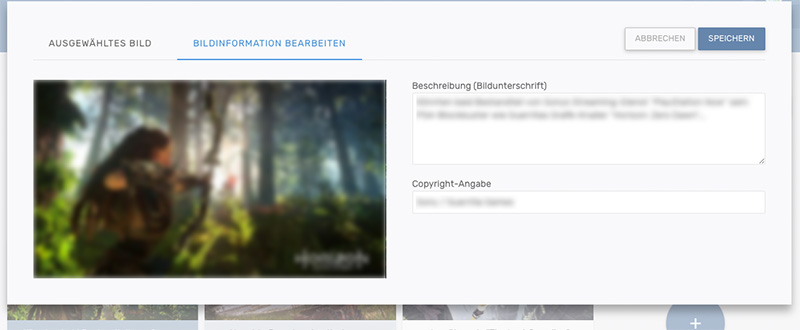
Die Eingabe dieser Bild-/Videounterschrift ist nur an diesen Artikel gebunden. Die Standard-Bild-/Videounterschrift des Bildes/Videos – sofern existent – wird dann für diesen Artikel überschrieben. Ebenso die Copyright-Angabe zum Bild/Video.
Versionen des Artikels (Versionen)
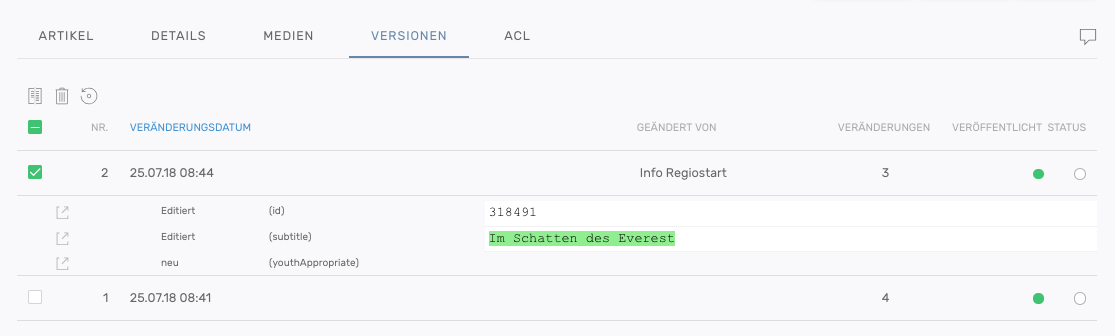
Die Ansicht Versionen zeigt die Änderungen am Artikel, sofern das Logging-System von mozaikoo aktiviert ist.
Die Liste der Versionen zeigt das Änderungsdatum, den Benutzer, der diese Änderung ausgeführt hat, die Anzahl der Feldänderungen, sowie den Veröffentlichungsstatus.
Wird eine Version mit Klick in die Checkbox vor der Versionsnummer ausgewählt, erscheint das Vergleichensymbol ( ) und die Änderungen der Version werden angezeigt.
Durch Klick auf das ( ) Symbol werden das entsprechende Feld des aktuellen Artikels und das der ausgewählten Version gegenübergestellt.
Möchten Sie eine vorangegangene Version aus der Liste wiederherstellen, so setzen Sie zuerst die entsprechende Checkbox der Version und klicken anschließend auf das ( )Symbol.
Nicht mehr benötigite Versionen können über das Löschen-Symbol () entfernt werden.
Sonder-Zugriffsberechtigungen des Artikels (ACL)
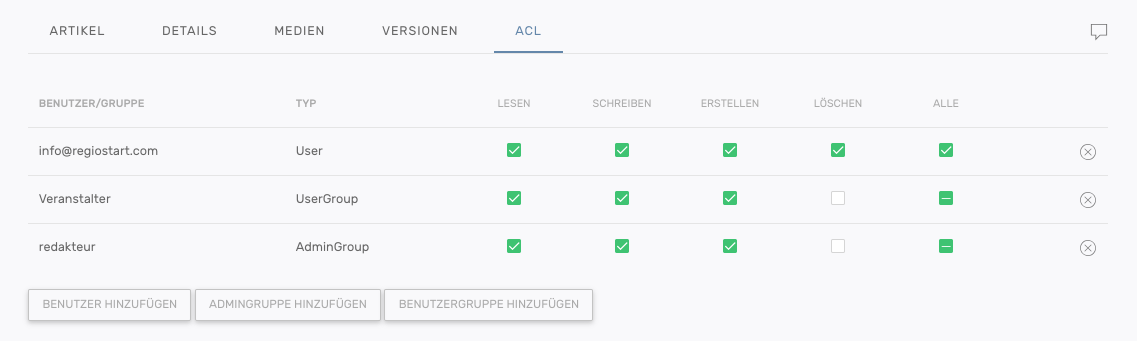
Die allgemeinen Benutzer- und Gruppenrechte für das Redaktionssystem werden in den Benutzereinstellungen vorgenommen.
Zusätzlich kann einem Artikel ein Sonderzugriffsrecht einer Gruppe oder eines einzelnen Benutzers zugewiesen werden.
Wenn Sie Gruppenrechte für Benutzer zuweisen möchten, klicken Sie auf . Es erscheint eine Liste der verfügbaren Benutzergruppen. Durch Klick auf eine Benutzergruppe erscheint diese in der Liste. Durch Setzen der Haken für Lesen, Schreiben oder Löschen können Sie dieser Gruppe für diesen Artikel Sonderrechte einräumen.
Wenn Sie Gruppenrechte für Administratoren zuweisen möchten, klicken Sie auf . Es erscheint eine Liste der verfügbaren Admingruppen. Durch Klick auf eine Admingruppe erscheint diese in der Liste. Durch Setzen der Haken für Lesen, Schreiben oder Löschen können Sie dieser Gruppe für diesen Artikel Sonderrechte einräumen.
Wenn Sie Benutzer zuweisen möchten, klicken Sie auf . Es erscheint eine Liste der verfügbaren Benutzer. Durch Klick auf einen Benutzer erscheint dieser in der Liste. Durch Setzen der Haken für Lesen, Schreiben oder Löschen können Sie diesem Benutzer für diesen Artikel Sonderrechte einräumen.
Mit dem Entfernensymbol () können Sie die Zuweisung wieder entfernen.