 Artikelverwaltung
Artikelübersicht
Nach Auswahl der mozaikoo.press-Komponente im Hauptmenü () erscheint die Artikelübersicht. Sollten noch keine Artikel angelegt worden sein, ist die Liste leer und es erscheint ein Hinweis, dass keine Artikel vorhanden sind. Die Artikel sind immer nach Anlagedatum sortiert.
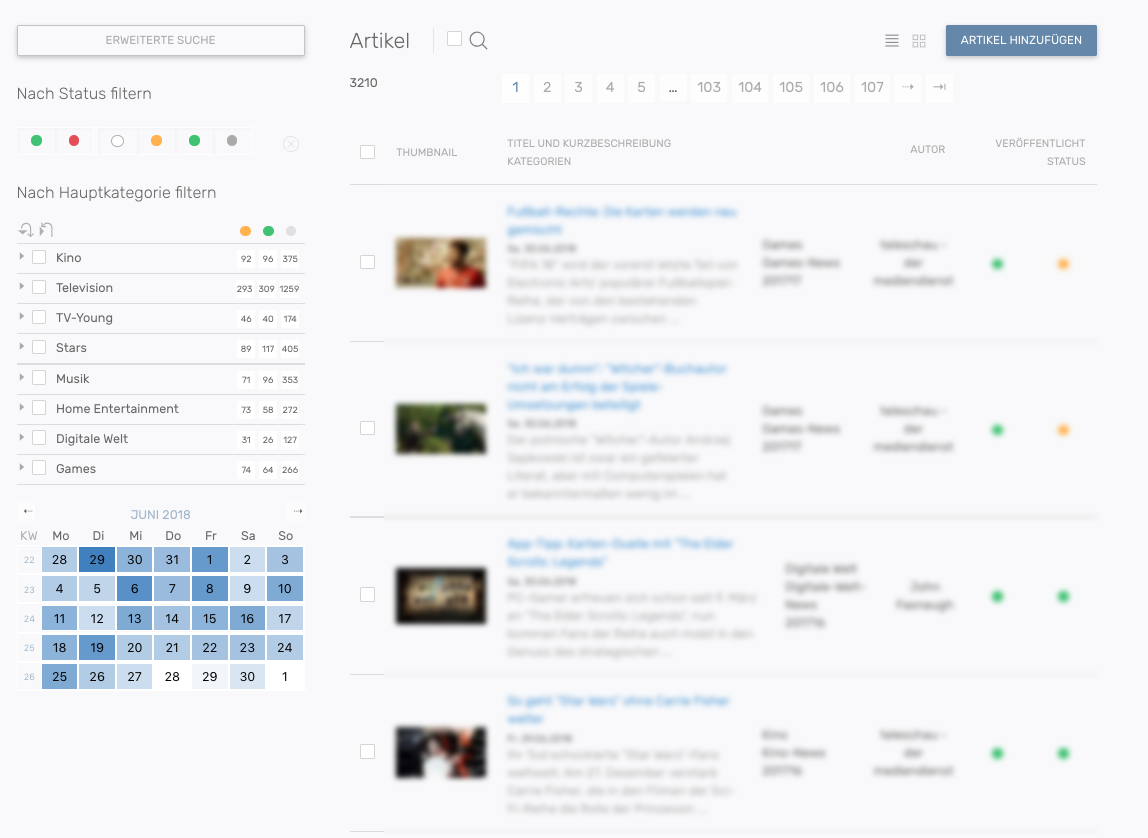
In der Artikelübersicht kann nach Artikeln gesucht, gefiltert und über die Auswahl der durch die Checkbox vor den Artikeln die Artikel veröffentlicht, gelöscht oder dupliziert werden.
Über können neue Artikel angelegt werden.
In der linken Spalte befinden sich die Filter für die Artikelliste:
- In der ersten Reihe die Filter nach Veröffentlichungs- und Bearbeitungs-Status
- In der zweiten Reihe die Kategoriefilter mit Anzeige der Artikel in der Kategorie
- In der dritten Reihe ein Datumsfilter nach einzelnen mehreren Tagen
Zusätzlich existiert im Kopfbereich der Liste ein Filter nach Autor (Kopfbereichsfeld Autor). Durch Klick auf dieses Feld öffnet sich eine Liste aller Autoren.
Artikelsuche und Gruppenansicht
Neben dem Button zum Anlegen neuer Artikel befindet sich die Umschaltung zur Gruppenansicht ( ). Durch Klick auf dieses Symbol schaltet die Liste auf Gruppenansicht um. Hier werden alle Artikel nach Tagen gruppiert angezeigt.
Ein Klick auf die Listenansicht ( ) schaltet wieder in die Einzelansicht zurück.
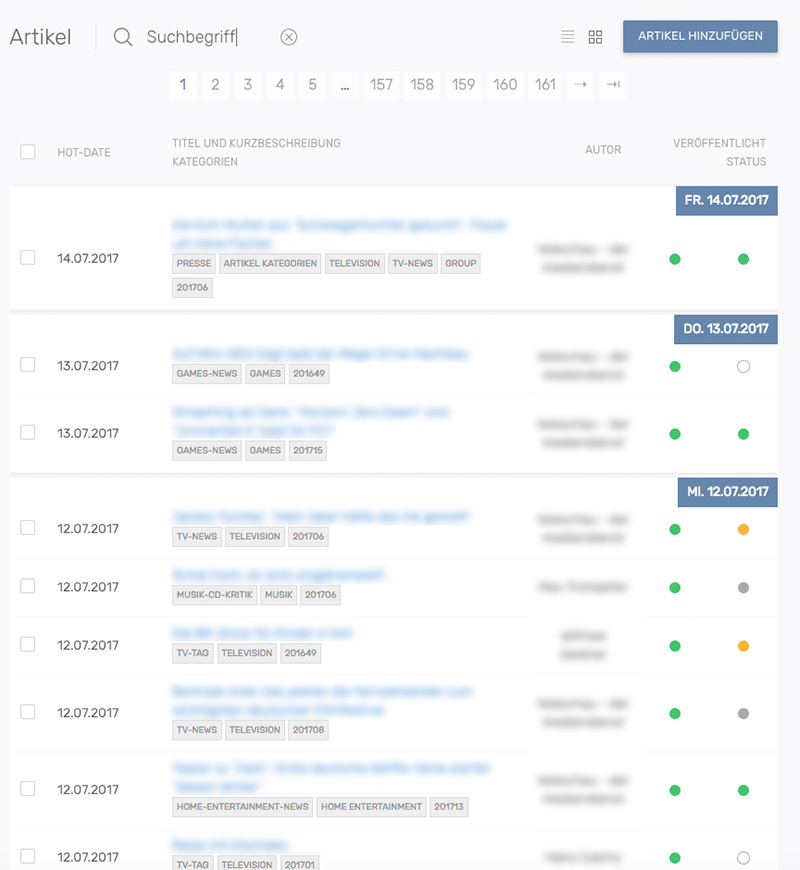
Wie in allen mozaikoo Listenansichten kann durch Eingabe eines Suchbegriffs hier innerhalb der Artikelliste gesucht werden. Mit einem Klick auf die Lupe kann ein Suchbegriff eingegeben und durch ⏎ ausgeführt werden.

Durch setzen der sich links neben der Suchleiste befindenden Checkbox wird die Fuzzy Suche aktiviert. In Folge dessen muss nicht die exakte Zeichenfolge als Suchkriterium gelten, es können auch ähnliche Zeichenketten gefunden werden.
Tipp
Der Veröffentlichungs-Status der Artikel kann direkt in der Liste gesetzt werden. Ein Klick auf • veröffentlicht den Artikel sofort. Ein erneuter Klick setzt den Artikel wieder auf unveröffentlicht.
Erweiterte Suche
Die mozaikoo.press-Komponente bietet die Möglichkeit einer erweiterten Suche .
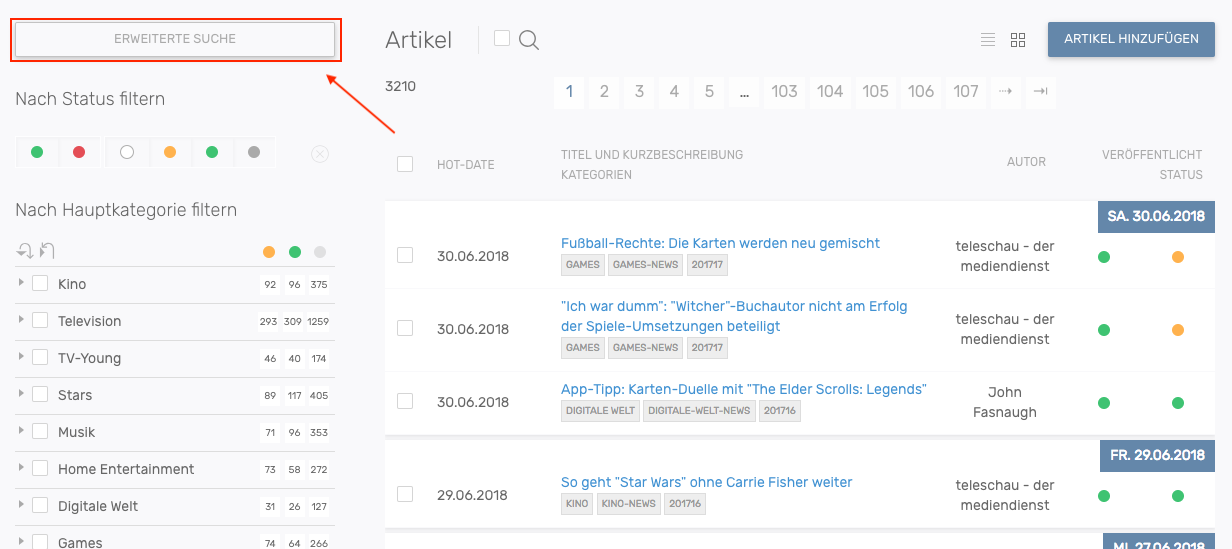
Klicken Sie zunächst auf . In dem unterhalb der Schaltfläche erschienen Eingabeformular können nun weitere Suchkriterien eingetragen werden.
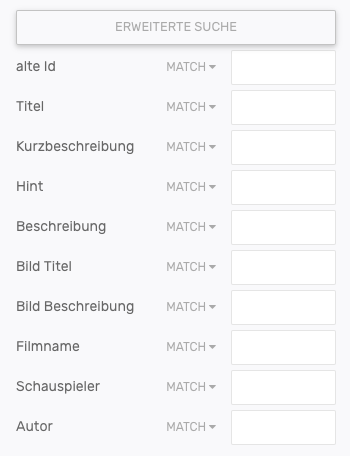
Die Suche wird mit Betätigen der ⏎ Taste ausgeführt.
Für jedes Suchfeld können individuelle Übereinstimmungskriterien festgelegt werden.
Zur Auswahl stehen das voreingstellte MATCH , sowie die weiteren Optionen matchPhrase und matchPhrasePrefix.
MATCH findet alle in Frage kommenden Artikel, unabhängig von der Reihenfolge bzw. Position der beinhaltenden Suchwörter. So trifft beispielsweise die Suchanfrage des Titels "Beatles neues Album" auf einen Artikel mit dem Titel "neues unveröffentlichtes Album der Beatles entdeckt" zu.
Eine genaue Suche kann mit der matchPhrase durchführt werden. Mit dieser Einstellung wird explizit nach dem exakten Wortlaut des Eingabefeldes gesucht.
matchPhrasePrefix ist eine gelockerte Form der matchPhrase-Einstellung. Das Suchfeld stellt dabei den vorderen Teil der Suchanfrage dar. So würde die Suche nach "Fahrr" auch Ergebnisse wie "Fahrradkette" oder "Fahrräder" liefern.
Artikelfilter
Neben dem Statusfilter in der linken Spalte befindet sich das Symbol zum Zurücksetzen aller Filter ( ):
):
Sobald ein Filter ausgewählt wurde, wird das Symbol aktiv dargestellt. Durch Klick auf das aktive Symbol werden alle Filter zurückgesetzt.
Artikelfilter nach Autor
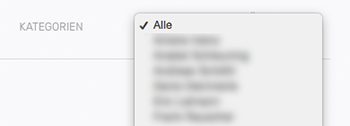
Im Kopfbereich der Liste kann nach Autor (Kopfbereichsfeld Autor) gefiltert werden. Durch Klick auf dieses Feld bei gleichzeitig gedrückter Maustaste öffnet sich eine Liste aller Autoren zur Auswahl als Filter.
Ein erneuter Klick und die Auswahl von Alle zeigt wieder alle Autoren an.
Artikelfilter nach Status
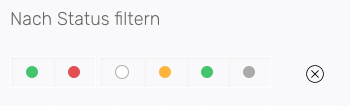
Der Statusfilter kann sowohl für den Veröffentlichungs- als auch für den Bearbeitungs-Status aktiviert werden.
Innerhalb dieser beiden Gruppen schaltet der Filter bei einer veränderten Auswahl automatisch um. Aktive Filter werden grau unterlegt dargestellt.
Ein erneuter Klick auf einen aktivierten Statusfilter deaktiviert diesen Filter wieder.
Artikelfilter nach Kategorie
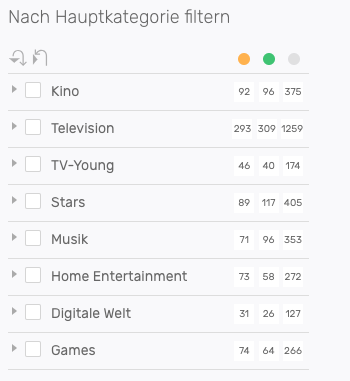
Der Kategoriefilter zeigt automatisch die Summe der Artikel in den Kategorien an. Für jede Kategorie werden die Anzahl der fertig gestellten und der überprüften Artikel angezeigt. Die dritte Anzeige ist die Summe aller Artikel in der Kategorie.
Kategorien lassen sich über den Pfeil vor dem Kategorienamen aufklappen ( ). Aufgeklappte Kategorien werden eingerückt und mit einem Pfeil nach unten () angezeigt. Durch Klick auf das (
 ) Symbol werden alle Kategorien ausgeklappt. Mit dem (
 )Symbol alle aufgeklappten Kategorien zugeklappt.
Ein Klick in die Checkbox vor dem Kategorienamen aktiviert den Filter für die Kategorie.
Ein erneuter Klick in die Checkbox deaktiviert den Filter wieder.
Automatische Kategoriehierarchie
Da bei der Zuweisung einer Kategorie für einen Artikel automatisch die darüberliegenden Elternkategorien mit selektiert werden, liefert auch der Kategoriefilter bei der Auswahl einer Elternkategorie die Artikel, denen eine darunterliegende Kategorie zugeordnet wurde.
Artikelfilter nach Zeit
Kalender
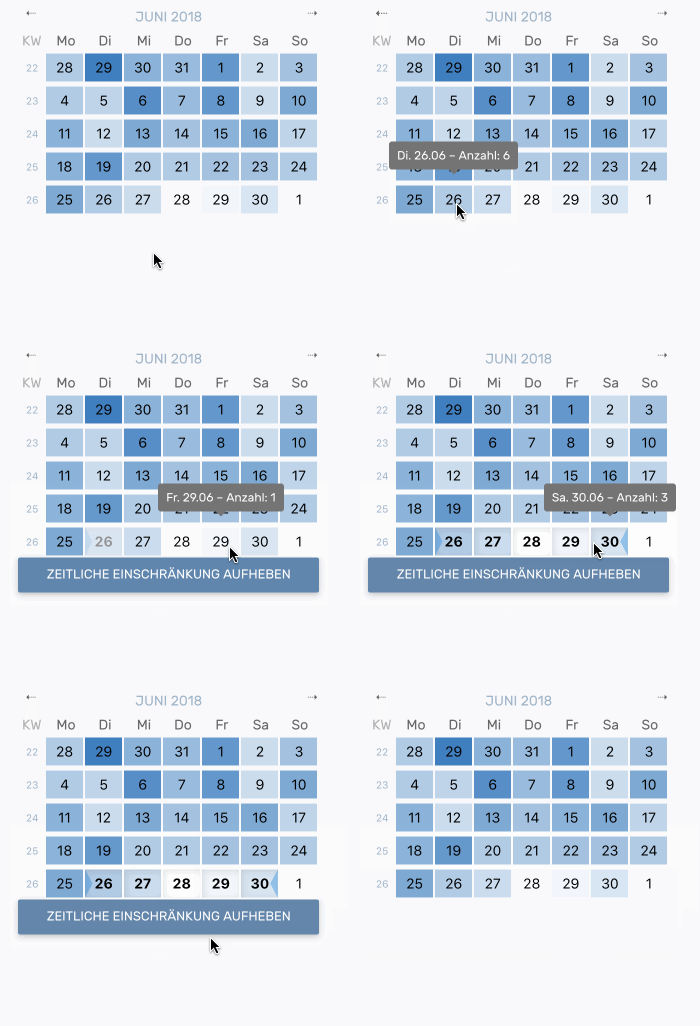
Die auf dem Kalender dargestellten blau-schattierten Kästchen geben Auskunft darüber, wieviele Artikel am jeweiligen Tag ihren Veröffentlichungshöhepunkt besitzen. Je dunkler die Schattierung, desto höher die Artikeldichte. Durch einfaches schweben des Mauszeigers über dem Datumsfeld, wird die genaue Anzahl der Artikel des Tages angezeigt. Die Navigierung zwischen den Kalendermonaten erfolgt über die Pfeiltasten (←) (→) am oberen Ende des Kalenders.
Tages- und Zeitbereichsfilter
Dieser Filter wird durch Klick auf den jeweiligen Kalendertag aktiviert. Mit einem zweiten Klick auf einen weiteren Kalendertag, erstreckt sich der Filter auf den Zeitbereich zwischen den beiden ausgewählten Kalendertagen. Anschließendes erneutes Klicken auf einen beliebigen Kalendertag führt zu einem neuen Startzeitpunkt des Zeitbereichsfilters.
Über können die gesetzten Zeitbereichsfilter aufgehoben werden.
Artikel hinzufügen
Artikel können über erstellt werden.
Für die Erstellung von Artikeln müssen Sie die benötigten Zugriffsrechte besitzen. Erscheint diese Funktion in Ihrer Ansicht nicht, wurden Ihnen keine Rechte zum Erstellen von Artikeln zugewiesen.
Wenden Sie sich an den Systemadministrator, für die Zuteilung der Rechte zum Anlegen neuer Artikel.
Es erscheint die Detailansicht zur Artikeleingabe.